Nápověda WIRIX

Odpovědi na nejčastější dotazy k internetu, službám a technické podpoře.

Příčin může být mnoho. Nejčastěji jsou tyto problémy způsobeny různými druhy rušení (klimatizace), překážkami mezi zařízením na straně klienta a centrálním přístupovým bodem, případně poškozením přijímacího zařízení.

Než budete kontaktovat naši technickou podporu, zkuste zjistit následující informace:

  • Jak dlouho se problém vyskytuje?
  • Nejsou-li problémy trvalého charakteru, zjistěte, kdy dochází ke změnám.
  • Prováděl někdo manipulaci s anténou a kabely?
  • Bylo v těsné blízkosti spuštěno zařízení, které může způsobit rušení? Pokud ano, zkuste jej vypnout.
  • Je mezi vaším zařízením a centrálou nová překážka (strom, lešení, stavba ...)?

Tyto informace nám mohou pomoci rychleji vyřešit případné problémy.

Zákazníkům zapůjčujeme nejnovější WiFi sady pracující obvykle v pásmu 5 GHz (není to 5G - pátá generace mobilních sítí), které je ve většině lokalit zatíženo menším počtem interferencí. Výhodou pásma 5,4 GHz je větší dosah díky vyššímu povolenému maximálnímu vyzařovacímu výkonu a vyšší dosažitelná přenosová rychlost. 
Na vstupním rozhraní klientského routeru je nutno nastavit Dynamic IP.
Příčin může být více. Jednak se jedná o připojení se sdílenou rychlostí s agregací. Nabízená rychlost je maximální dosažitelná ve směru k zákazníkovi/od zákazníka. Minimální zaručená rychlost připojení je jedna desetina nabízené rychlosti. Kolísání rychlosti může souviset také se zhoršením přenosových parametrů bezdrátového spojení. Bezdrátový přenos dat u standardu WiFi je realizován ve volném frekvenčním pásmu 5 GHz, kde nelze zajistit ochranu proti rušení. Čím více konkurenčních bezdrátových zařízení je v daném místě v provozu na stejné frekvenci, tím k větším interferencím a nestabilitě jednotlivých spojení dochází. V mnoha případech si klient zaruší příjem internetu svým vlastním domácím WiFi routerem. Kvalita bezdrátového připojení je degradována také špatnými povětrnostními podmínkami, zejména hustým deštěm. V některých lokalitách našim zákazníkům doporučujeme volit z naší nabídky internetového připojení pokud možno pevné připojení k internetu. Pevné připojení je čím dál tím dostupnější a ve srovnání s bezdrátovým připojením jsou jeho výhody stále zřetelnější - násobně vyšší rychlost i stabilita.
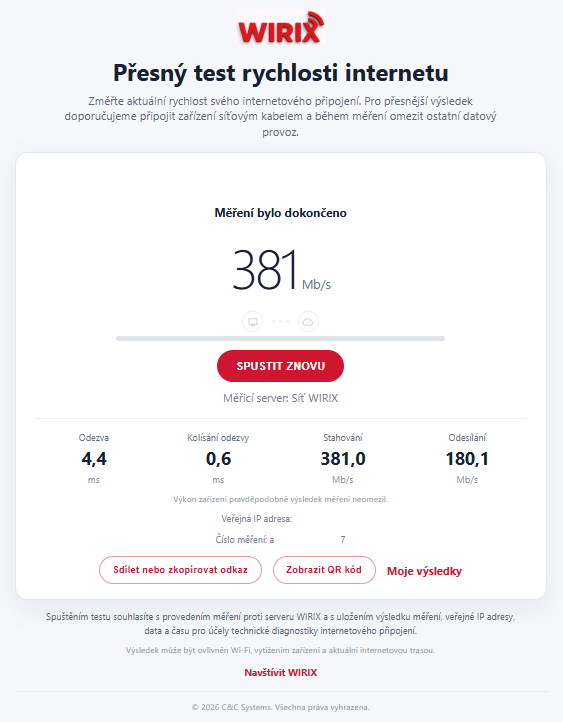
Náš test rychlosti internetu je na adrese https://speedtest.wirix.cz

Přednosti měření rychlosti WIRIX

Měřič umožňuje otestovat internetové připojení dvěma způsoby. Pro běžné zákaznické měření využívá síť M-Lab, která ověřuje skutečnou rychlost připojení do internetu proti dostupnému externímu serveru. Pro technickou diagnostiku lze použít také vlastní měřicí server WIRIX, který pomáhá odhalit problémy přímo v přístupové síti.

Mezi hlavní přednosti patří:

  • měření rychlosti stahování a odesílání,
  • měření odezvy a kolísání odezvy,
  • automatický výběr vhodného serveru M-Lab,
  • oddělené měření internetu a přístupové sítě WIRIX,
  • možnost rozpoznat, zda je problém u zákazníka, v síti WIRIX nebo dále v internetu,
  • přehledné zobrazení výsledků,
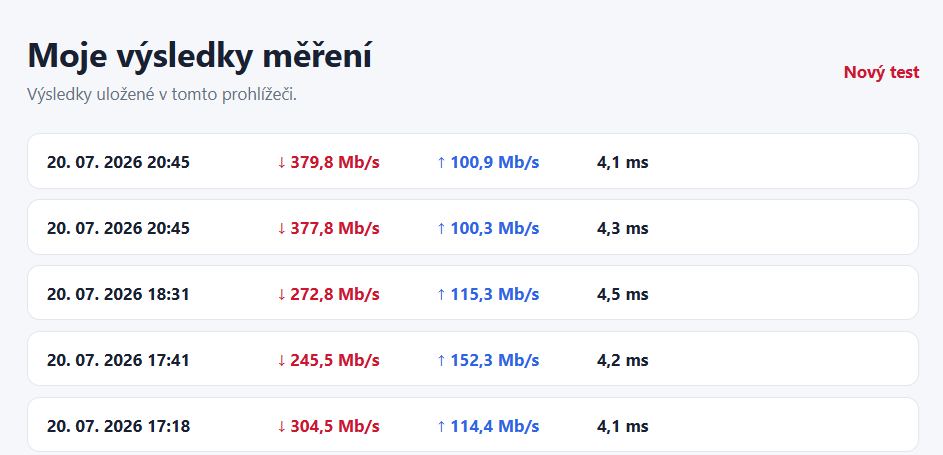
  • ukládání historie provedených testů,
  • možnost sdílet výsledek pomocí odkazu nebo QR kódu,
  • anonymizace IP adresy ve sdíleném výsledku,
  • upozornění, pokud mohl výsledek negativně ovlivnit výkon měřicího zařízení,

Měřič je vhodný nejen pro rychlou kontrolu připojení, ale také jako diagnostický nástroj při řešení pomalého internetu, zvýšené odezvy, nestability nebo rozdílné rychlosti stahování a odesílání.


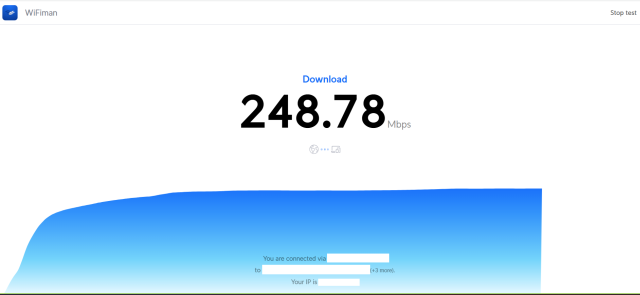
Velmi rychlý měřič internetového připojení https://wifiman.com, včetně zobrazení zpoždění Ping a vaší IP adresy připojení Your IP Address.


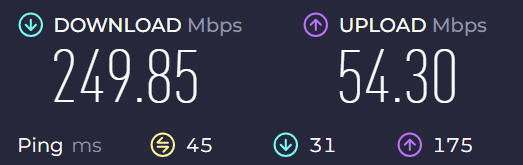
Další možností otestování je https://www.speedtest.net


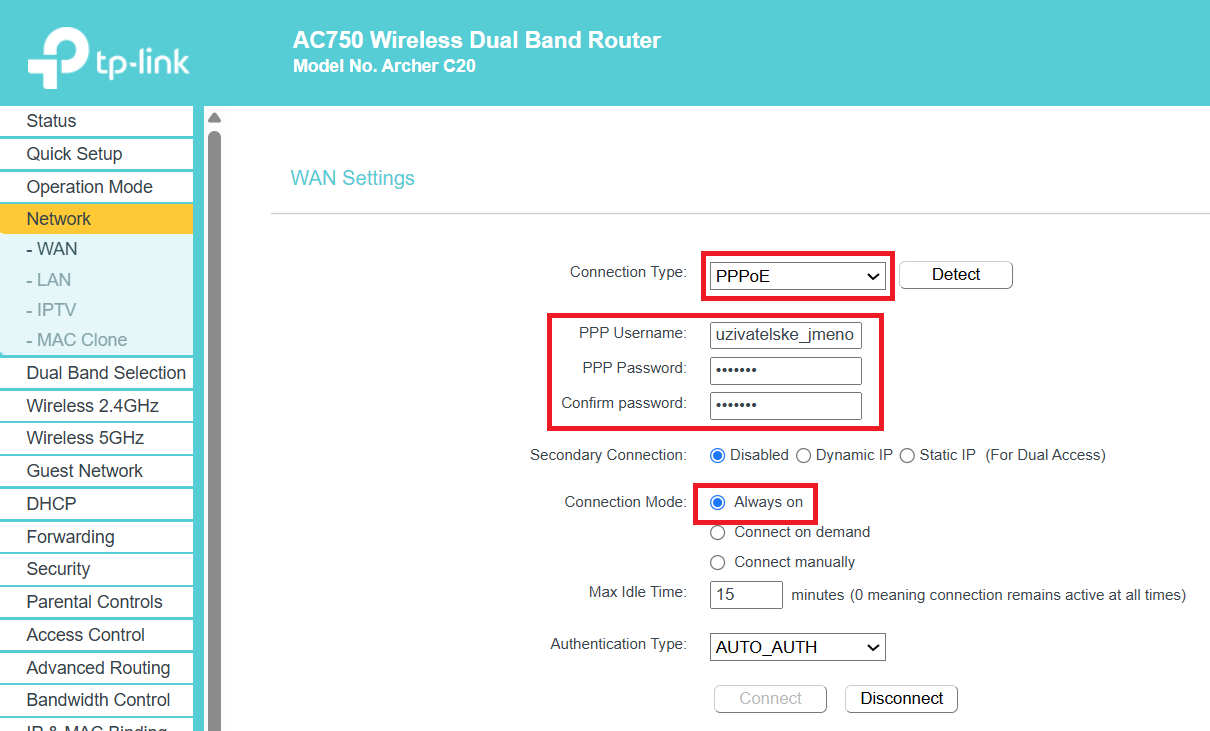
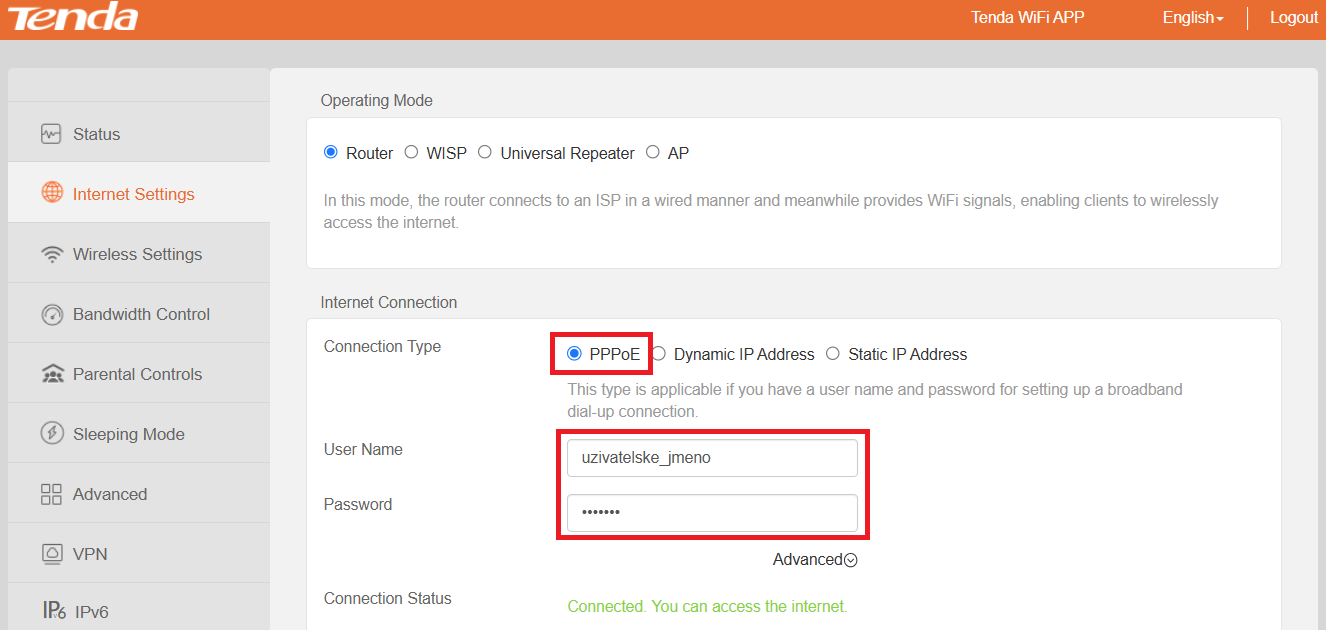
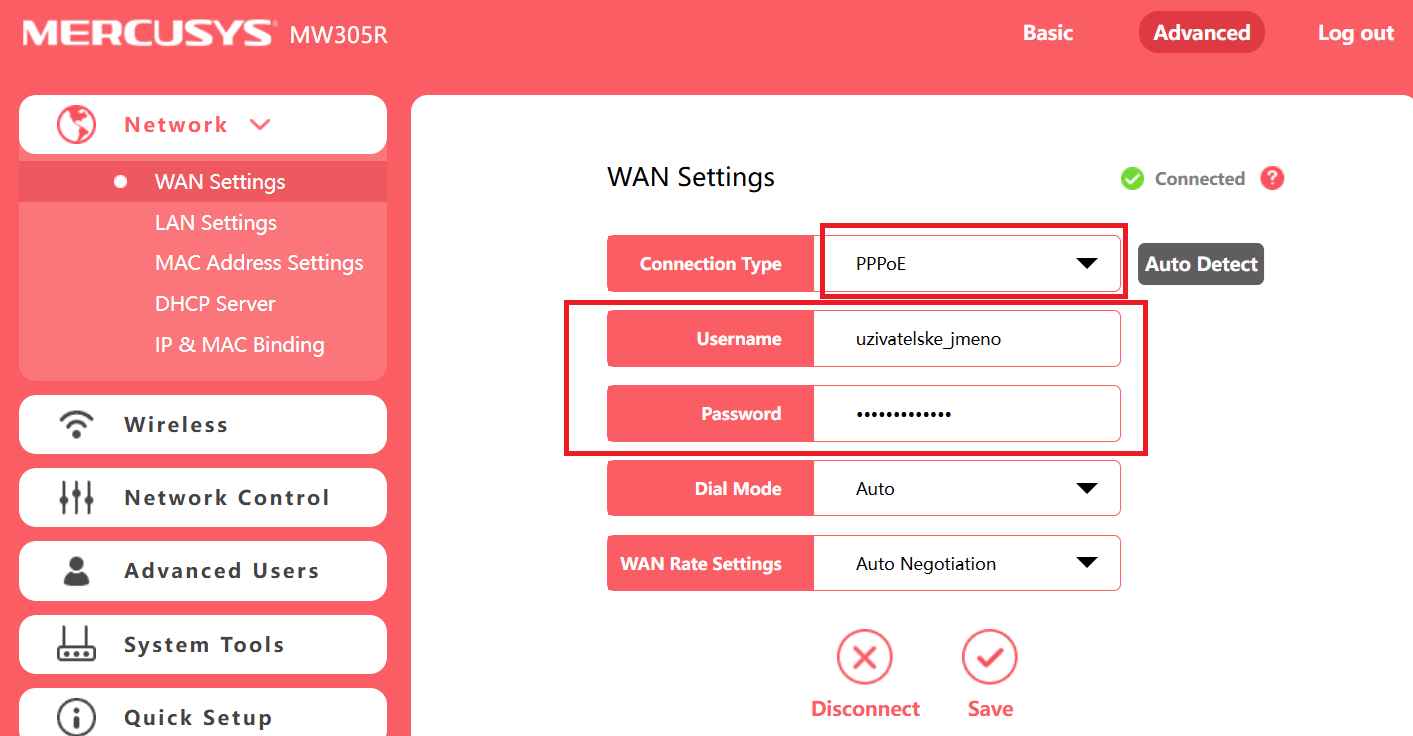
Námi dodávané routery už jsou přednastaveny pro připojení PPPoE a není nutné na nich nic nastavovat. Pokud máte svůj vlastní router, doporučujeme nahlédnout do příslušného manuálu. Obvykle je třeba provést nastavení následujících položek:

  • typ připojení: PPPoE
  • Service name - ponechejte vždy prázdné. Pokud vyplníte, nebude vám připojení fungovat!
  • User name (Login) - vaše přihlašovací jméno (naleznete v dokumentu VAŠE KONFIGURAČNÍ DATA umístěného v klientské zóně).
  • Password - vaše heslo (naleznete na konfiguračních datech).
  • způsob připojení - stále připojeno (obvykle Allways connected, Nailed-Up Connection, atd.)

Přesný postup naleznete v manuálu k vašemu zařízení.

Ukázky nastavení některých routerů.


PPPoE

PPPoE (point-to-point protocol over ethernet) je síťový protokol, který zapouzdřuje PPP rámce do ethernetových rámců. Protokol byl vyvinut ve spolupráci organizací UUNET, Redback Networks, and RouterWare a je specifikován v RFC 2516. PPPoE umožňuje vytvářet spoje typu bod-bod (peer-to-peer) na přepínaných ethernetových sítích. Poskytovatelé používají PPPoE pro ověřování uživatelů připojovaných přes xDSL nebo kabelový modem.

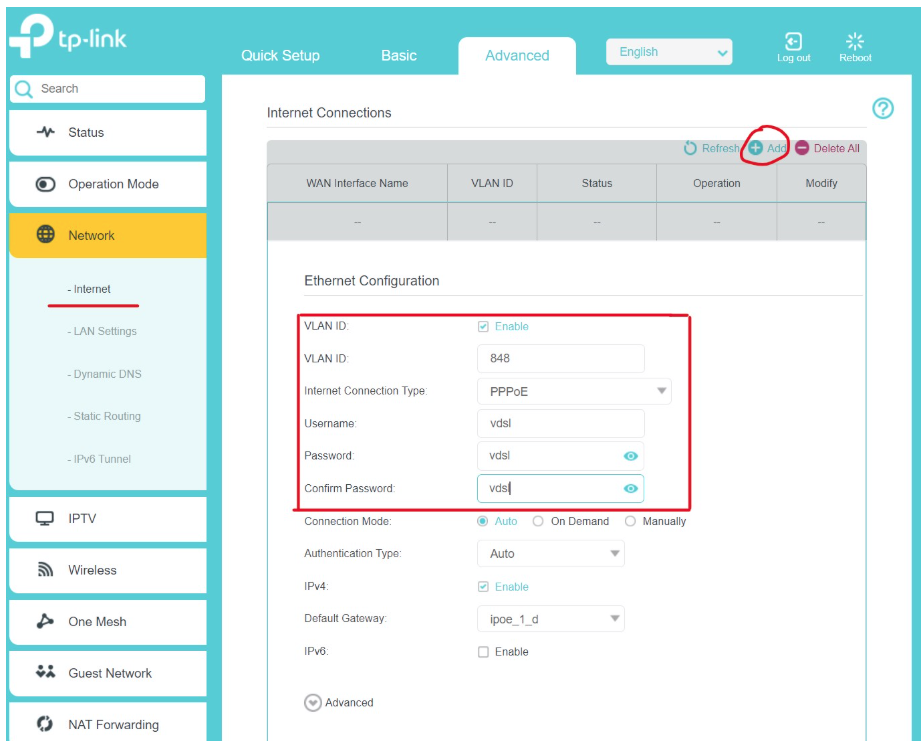
Pokud potřebujete nastavit naše internetové připojení xDSL (dříve pevné linky) a využít dvojnásobnou rychlost připojení pomocí zdvojených párů telefonního vedení tzv. bonding, dostanete od nás do pronájmu modem  - Terminátor. Za něj zapojíte váš router a kromě přihlašovacích údajů ještě musíte nastavit VLAN. Přihlaste se do webové administrace routeru. Způsob přihlášení najdete v dokumentaci k vašemu router a budete k tomu potřebovat propojení ethernetovým kabelem k vašemu počítači. Většinou to může být http://192.168.0.1 nebo http://192.168.1.1, případně http://192.168.88.1

User name: uživatelské jméno které najdete v dokumentu konfigurační údaje 
Password: přihlašovací heslo které najdete v dokumentu konfigurační údaje 
VLAN ID: 848

Nastavení v routeru TP-link

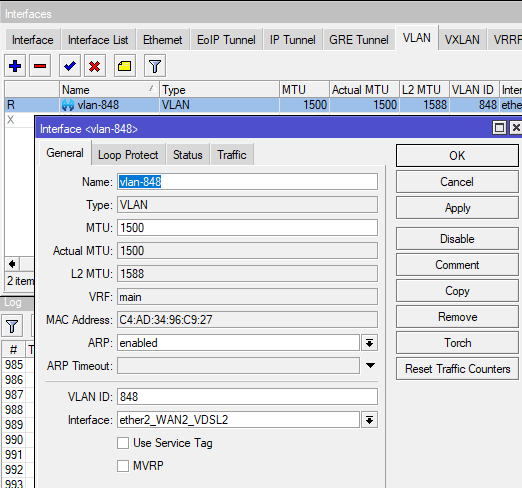
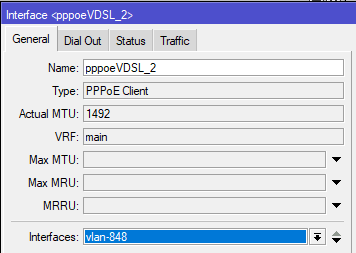
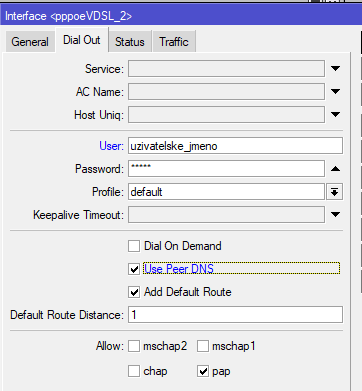
Nastavení v Mikrotik routeru

První je třeba vytvořit VLAN s ID 848Následně vytvořit PPPoE klienta (PPP - Interface - PPPoE Client)A na vedlejší kartě zadat User (uživatelské jméno připojení) a Password (heslo připojení) 
Pakliže máte vše správně propojeno, během okamžiku dojde k připojení k DSLAMu a k internetu.


Pomocí Terminálu vložte:
/interface vlan add interface=ether1 name=vlan848 vlan-id=848 /interface pppoe-client add add-default-route=yes disabled=no interface=vlan848 name=pppoe-out1 password=heslo_uzivatele use-peer-dns=yes user=uzivatelske_jmeno

Pro IPv6 vložte:
/ipv6 address add address=::1 from-pool=Ipv6PD interface=bridge 
/ipv6 dhcp-client add interface=pppoe-out1 pool-name=Ipv6PD request=prefix 
/ipv6 firewall mangle add action=change-mss chain=forward new-mss=clamp-to-pmtu passthrough=yes\     protocol=tcp tcp-flags=syn 
/ipv6 settings set accept-redirects=no accept-router-advertisements=no
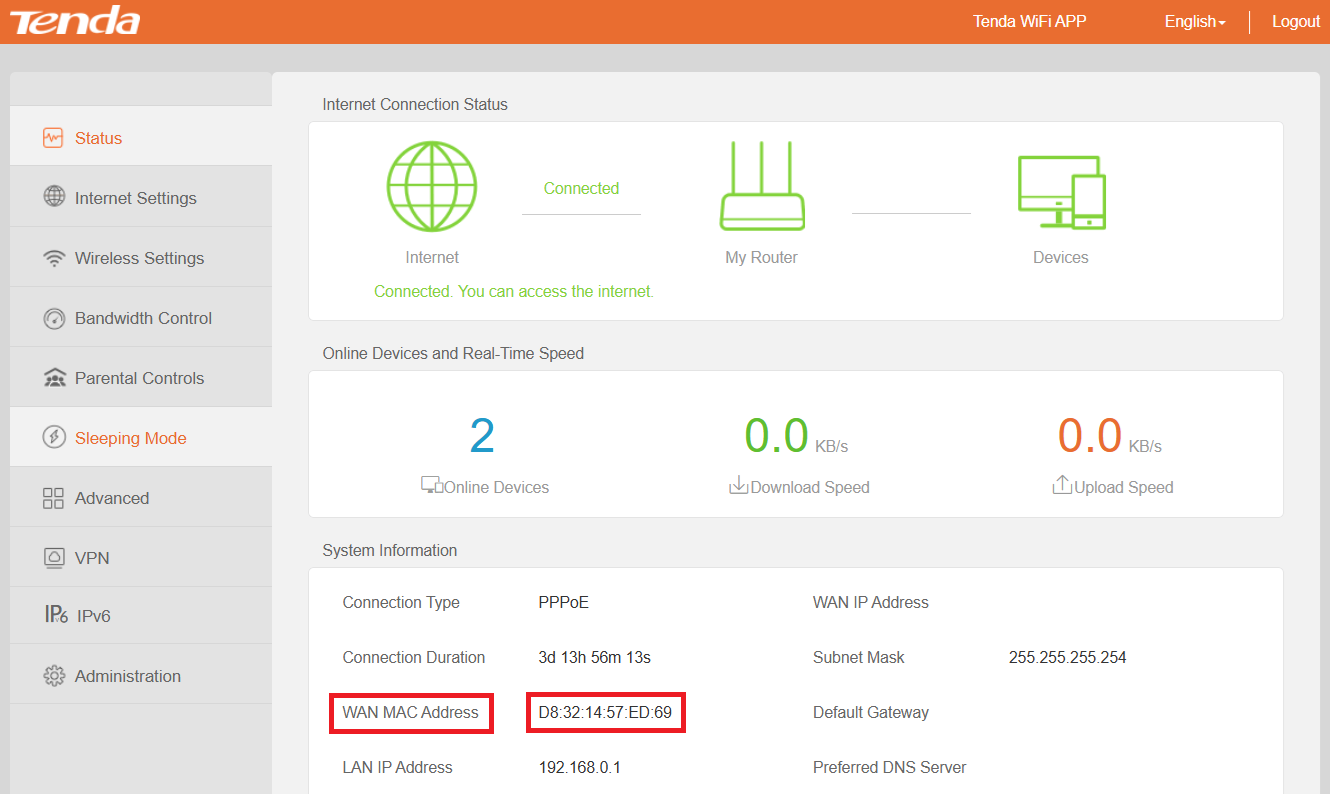
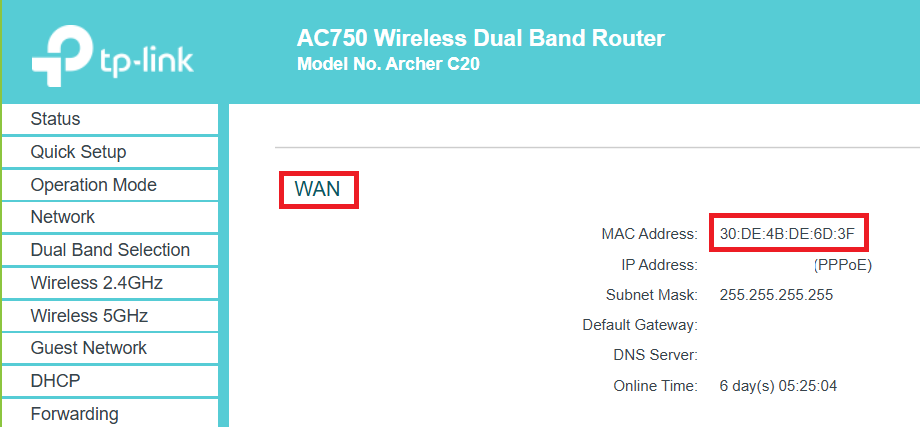
MAC adresa je unikátní identifikátor síťového adaptéru a u internetového připojení ji používáme pro autorizaci zařízení, z toho důvodu je nutno ji umět zjistit pro nahlášení na naši technickou podporu. U námi dodaných routerů máme MAC adresu poznačenou. 

MAC adresu zařízení nám nahlaste na helpdesk@wirix.eu

Zjištění MAC adresy na vašem routeruPokud pro připojení používáte vlastní router, pak MAC adresa bude uvedena na spodní straně zařízení nebo v administračním rozhraní zařízení na stránce s informacemi o stavu zařízení. 


Pro dohled připojení k internetu používáme mimo jiné i ICMP echo neboli ping. Pokud máte nainstalovaný softwarový nebo hardwarový firewall, musíte povolovat tuto komunikaci minimálně z následující IP adresy:

  • 46.13.235.108

U námi dodaného hardwarového firewallu, který je většinou součástí routeru, je ping již povolen.

Pokud není ICMP echo povoleno, snižují se naše možnosti při odhalování problémů s připojením.

Blokace služeb probíhá automaticky a dochází k ní až po zaslání dvou urgencí emailem. V případě, že začnete využívat jiný kontaktní email, informujte nás co nejdříve o jeho změně nebo si ho změňte sami po přihlášení do zákaznického konta.

I po případné blokaci Vám umožníme zdarma několikrát nouzově aktivovat internetové připojení a uhradit tak dlužné částky pomocí elektronického bankovnictví.

Nouzovou aktivaci, máte-li ji k dispozici, provedete sami v klientské zóně, kam budete přesměrováni po blokaci služeb. Berte ovšem na vědomí, že délka každého nouzového spojení je omezena na 24 hodin a po vyčerpání těchto spojení již bude aktivace internetu možná až po úhradě dlužných částek. Počet zbývajících nouzových aktivací, přehled všech vyúčtování, provedených plateb a částek k úhradě najdete vždy v klientské zóně WIRIX.

Upozorňujeme, že faktura je považována za uhrazenou až v okamžiku připsání dlužné částky na náš účet. Údaje potřebné k platbě (účet, variabilní symbol a částka) jsou vždy uvedeny na fakturách nebo v zaslaných urgencích.

Pokud jste vyúčtování nebo urgence nedostali, zkontrolujte nejdříve složku nevyžádané pošty, kde budou faktury a urgence pravděpodobně uloženy. Doporučujeme přidat adresu helpdesk@wirix.eu, ekonomika@cacsystems.cz do seznamu schválených odesilatelů.

Pokud uplynuly více než 3 dny a platba stále není připsána na náš účet (můžete si sami ověřit v klientské zóně WIRIX), zašlete nám, prosím, doklad o platbě (číslo vašeho bankovního účtu, variabilní symbol, částku, datum platby - nejlépe kopii výpisu).

Za reaktivaci internetového připojení je dle ceníku účtován poplatek 500 Kč, v případě DSL služeb je reaktivační poplatek 1000 Kč.

Naši technickou podporu můžete kontaktovat:

Pro rychlejší vyřízení uveďte číslo smlouvy nebo variabilní symbol.

Náš dohledový systém nám umožňuje poskytovat vám maximálně stabilní a bezproblémové internetové připojení. Zajišťuje nepřetržitou kontrolu nad vaší přípojkou a umožňuje nám okamžitě řešit případné komplikace. Pro vaši službu náš dohledový systém zajišťuje následující klíčové výhody:
  • Nepřetržitý monitoring 24/7: Neustále sledujeme stav vašeho koncového zařízení (antény nebo routeru). Díky tomu často odhalíme a vyřešíme výpadek nebo pokles signálu dříve, než si ho vůbec všimnete.
  • Blesková diagnostika na dálku: Systém nám umožňuje přesně lokalizovat, kde v síti problém nastal. Nemusíme tak čekat na fyzický výjezd technika k vám domů, abychom zjistili, zda je chyba u nás na vysílači, nebo přímo u vás.
  • Automatické aktualizace: Dohlížíme na to, aby vaše zařízení mělo vždy nejnovější bezpečnostní zálohy a optimalizace. To garantuje maximální možnou rychlost a bezpečnost vaší domácí sítě.
  • Vzdálené řešení potíží: V případě potřeby dokážeme na dálku provést restart zařízení nebo upravit jeho konfiguraci.
Všechny tyto funkce a další podrobnosti o fungování naší sítě můžete detailně sledovat na naší Klientské zóně. Pokud byste měli jakékoliv dotazy k fungování vašeho připojení, rádi vám poradíme. Můžete nám napsat na helpdesk@wirix.eu.
  • Trápí vás konkrétní problém s rychlostí?
  • Potřebujete poradit s nastavením Wi-Fi sítě?
  • Nebo byste se rádi dozvěděli, jaké další služby na síti nabízíme?


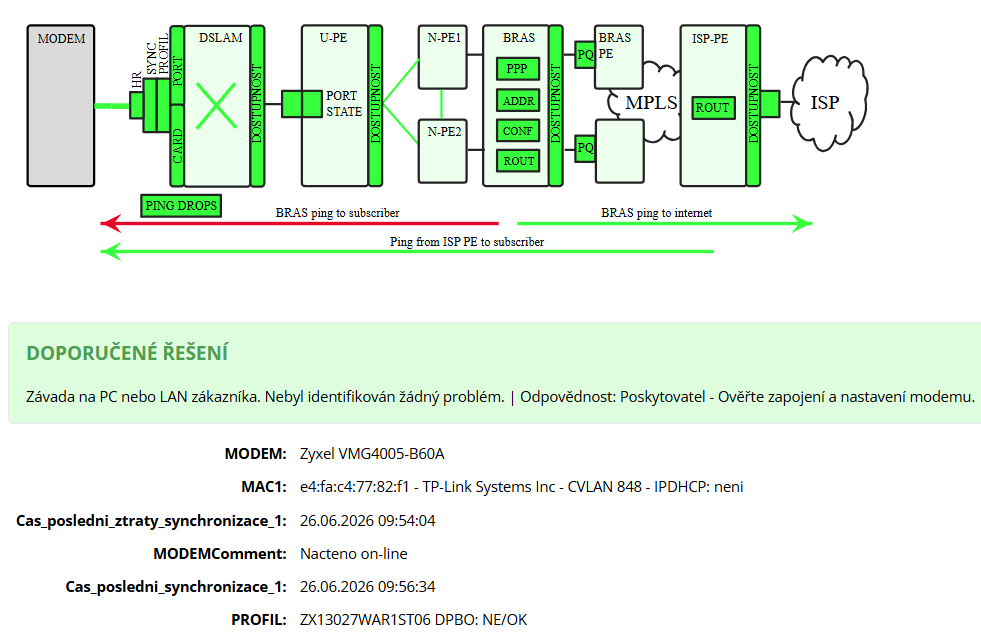
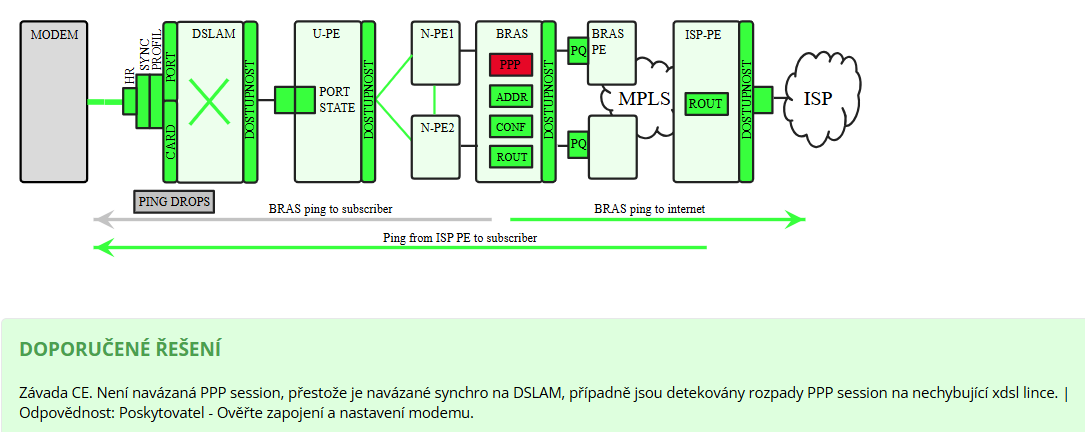
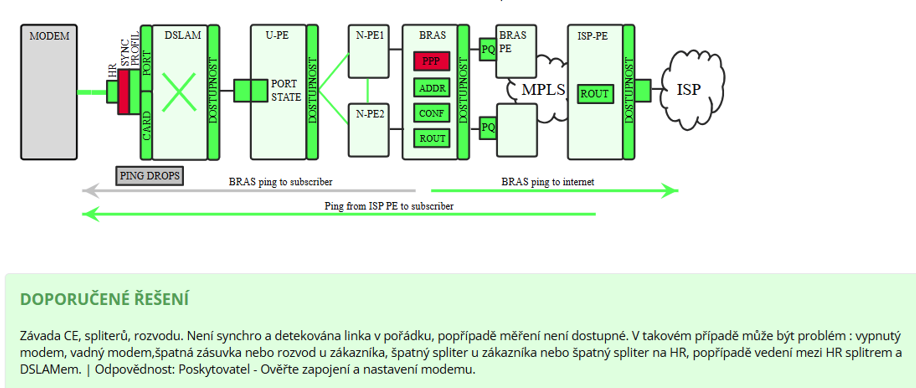
Diagnostikou dokážeme zjistit stav internetové linky

Funkční internetová linka, u modemu bez povoleného testu PING
Chybně zadané přihlašovací údaje nebo chybně nastavená VLAN ID 848
Vypnutý, nepřipojený modem, spliter nebo vadný kabel.
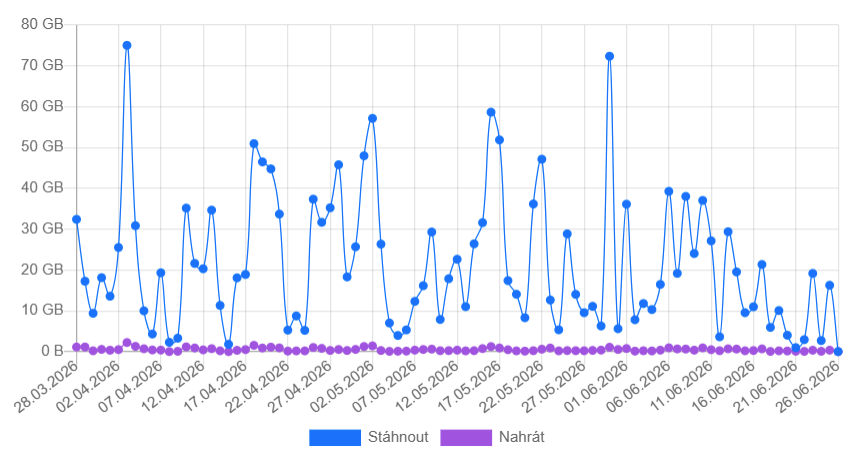
Monitorování přenosu dat


Včasnou úhradou služeb se vyhnete komplikacím a navíc od nás získáte nouzové aktivace pro mimořádnou situaci. Nejlepším řešením, jak mít jistotu, že nám bude platba doručena včas, je nastavení trvalého příkazu nebo povolení k inkasu.
  • Faktury a případné upomínky zasíláme vždy e-mailem dle platných Všeobecných podmínek služeb elektronických komunikací C&C Systems.
  • Přehled faktur naleznete také v klientské zóně
  • U měsíčních plateb jsou faktury vystavovány ke dni aktivace služby a to předem na nastávající měsíc. V případě předplatného (čtvrtletní, pololetní, roční), jsou faktury vystavovány vždy ke dni aktivace služby, na předplaceného období.
  • Jednorázové faktury za zboží nebo služby jsou vystaveny se splatností 10 dní.
  • Fakturu ve formátu PDF zobrazíte pomocí programu Adobe Acrobat Reader
  • Faktury si také můžete naimportovat ze staženého ISDOC souboru do vašeho účetního programu. Faktura se naimportuje kompletní, včetně položek, cen, DPH, informací o dodavateli, datumů ap.
  • Odesílání tištěné faktury poštou je zpoplatněno na 100 Kč / faktura

Pokud jste fakturu nedostali v očekávaném termínu, zkontrolujte nejdříve složku nevyžádané pošty, kde budou faktury a urgence pravděpodobně uloženy. Případně zkontrolujte, zda nemáte e-mailovou schránku plnou.
Poplatek za internetové připojení je účtován formou měsíčního, tříměsíčního, půlročního nebo ročního předplatného. Podmínkou poskytnutí služby je uzavření smlouvy obvykle na 12 nebo 24 měsíců. Zákazníkům zasíláme zdarma daňový doklad emailem. Zaslání daňového dokladu poštou je zpoplatněno dle platného ceníku 100 Kč / fakturu.
ISDOC (Information System Document) je standardizovaný formát elektronické fakturace používaný v ČR, který umožňuje automatický import faktur do účetních systémů bez nutnosti ručního přepisování dat. Slouží k rychlé, bezpečné a bezpapírové výměně dokladů mezi různými softwary, čímž snižuje chybovost a náklady na administrativu.

Do vaší e-mailové schránky vám pošleme zprávu kde její součástí je mimo jiné i odkaz ke stažení souboru s ISDOC fakturou. Tento soubor si stáhnete do vašeho počítače a pomocí vašeho účetního programu provedete import ISDOC souboru faktury. Faktura se naimportuje kompletní, včetně položek, cen, DPH, informací o dodavateli a datumů ap.
Internetovou telefonii lze používat bez problémů.

Dodávka nového zboží nesouhlasí s dodacím listem 

Kontaktujte prosím obchod(zavináč)cacsystems(tečka)cz, uveďte číslo objednávky, faktury nebo dodacího listu, přebývající nebo chybějící zboží, své jméno a přímou linku na Vás, do 24 hod. Vás budeme kontaktovat. Pokud by se tak nestalo, volejte +420 571 162 999. 


Reklamace vadného zboží 

Než začnete s uplatňováním reklamace, podívejte se na stránky záručních servisů některých zařízení. Reklamaci uplatněte přímo tam. Výrazně se tak zkrátí doba na vyřízení reklamace a ve většině případech bude zboží od Vás odvezeno servisním vozem a to zcela zdarma.

Prvním krokem k úspěšné reklamaci vadného zboží je vyplnění formuláře Žádost o reklamaci zboží a přepravy. Žádost vyplňte co nejpodrobněji. Na každý kus zboží vyplňte zvlášť formulář. Po přijetí žádosti vám bude přiděleno reklamační číslo RMA a odesláno na e-mail uvedený v žádosti.


Nahlášení škody přepravci zásilky

Pro hlášení škody přepravci přes WEB použijte odkaz - www.dpd.net nebo si od nás stáhněte formulář zápis o škodě.


Co je to RMA číslo? 

Je to identifikační číslo pod kterým můžete v celém průběhu reklamačního procesu sledovat stav konkrétní reklamace. Odkaz na RMA číslo vylučuje nedorozumění a nepřesnosti, zrychluje komunikaci. Během přidělení RMA čísla proběhne řada kontrol (ověření, zda je zboží zakoupeno u C&C Systems, je-li v záruce a zda nepatří do autorizovaných servisních středisek výrobců). 


Teprve po přidělení RMA čísla můžete zaslat vadné zboží k reklamaci

RMA číslo bude přiděleno e-mailem nebo faxem zasláním vyplněné žádosti o přidělení RMA čísla, do 24hodin. Vadné zboží včetně veškerého příslušenství pečlivě zabalte tak, aby se zboží ani jeho originální obal mechanicky nepoškodily během přepravy. 


Zboží zašlete na adresu

C&C Systems 

Reklamační oddělení 

Slopné 195 

763 23 


Pozor - v žádném případě nepřebíráme zásilky zaslané na dobírku! 


Pracovní doba reklamačního oddělení 

Po - Pá 9:00 - 15:00 


Kontakty 

tel.: 571 162 900 informace o stavu reklamací, vyřizování a expedice reklamací 

fax: 571 162 910 

e-mail: reklamace(zavináč)cacsystems(tečka)cz - přidělení RMA, dotazy na stav reklamace

e-mail: obchod(zavináč)cacsystems(tečka)cz - náměty na zlepšení reklamačního procesu apod.

V detailech každého produktu, je řádek s názvem "Skladem X kusů" kde je uveden přesný počet kusů, který je aktuálně skladem. Tento stav je aktualizován On-line s našim skladovým systémem. V případě, že aktuální počet kusů je nulový nebo nižší jak požadovaný, po kliknutí na nápis "Skladem X kusů" se zobrazí předpokládaná dostupnost zboží.
V případě, že zboží objednáte v pracovní den do 18:30 hodin a toto zboží je skladem, zboží vám dorazí ihned následující pracovní den a to většinou v dopoledních hodinách. Zboží objednané v pátek do 18:30, Vám bude doručeno v pondělí. Podobné je to, když objednáte zboží před svátkem.

Při zásilce zboží v celkové hodnotě nad 6000 Kč bez DPH, v rámci ČR s přepravní službou, je doprava ZDARMA


Celková zásilka zboží v hodnotě do 6000 Kč bez DPH, v rámci ČR s přepravní službou a s platbou dobírkou: 144 Kč bez DPH, 175 Kč s DPH


Celková zásilka zboží v hodnotě do 6000 Kč bez DPH, v rámci ČR s platbou zálohou, proformou, příkazem: 99 Kč bez DPH, 120 Kč s DPH 


Manipulační poplatek je 25 Kč bez DPH. V dobírce do 6000 Kč bez DPH je již poplatek zahrnut v ceně dopravného. 


Na Slovensko s platbou zálohou, proformou, příkazem: 160 Kč bez DPH. Doprava zdarma neplatí. 


Cena dopravy nezáleží na přepravní službě. V případě nestandardních rozměrů či hmotnější a dražší dodávky si vyhrazujeme právo příslušně upravit cenu dopravného, tedy např. pak 4 Kč za každý další kg nebo tisíc. Tato cena bude dokalkulována až při expedici, nikoliv v eshopu a to až podle zjištěné reálné velikosti a váhy dodávky při expedici.


Při osobním odběru zboží je k Vaší objednávce připočítán logistický poplatek 25 Kč bez DPH. Jeden poplatek se vztahuje k jedné objednávce bez ohledu na množství odebraného zboží. 


TIP: Vytiskněte si e-mail s potvrzením o připravení objednávky k vyzvednutí, a předejte ho pracovníkovi na provozovně. Usnadníte nám vyhledání a identifikaci Vaší zakázky. Děkujeme! 


Doručení, zapojení a předvedení technikem je za 14 Kč/km ze Zlína tam i zpět, plus 300 Kč cestovní náhrady za každou hodinu jeho jízdy. Instalace technikem je v tomto případě účtována částkou 620 Kč/hod. bez DPH.

Návod pro uživatele docházkového systému URS

Spusťte program URS docházka ikonou z Plochy počítače.

 

Přihlášení do programu URS.
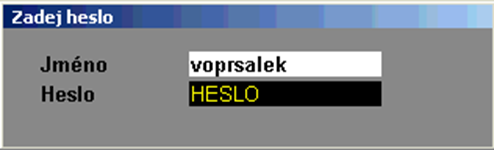


Po úspěšném přihlášení se nastaví prostředí programu podle uživatelských práv, které Vám předem přidělil správce docházkového systému. V případě, že 3x zadáte chybné přihlašovací údaje, program se ukončí.


Při prvním přihlášení do URS doporučujeme změnit vlastní přihlašovací heslo, v menu Nastavení – Změna hesla.
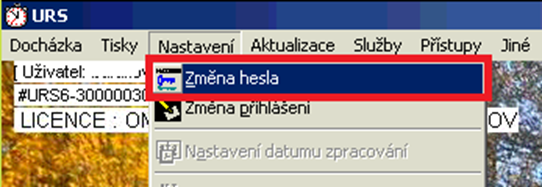
Přihlašovací jméno nelze změnit.


Přepište hvězdičky svým novým heslem a ještě jednou zadejte heslo pro kontrolu.  Použijte Enter pro potvrzení.
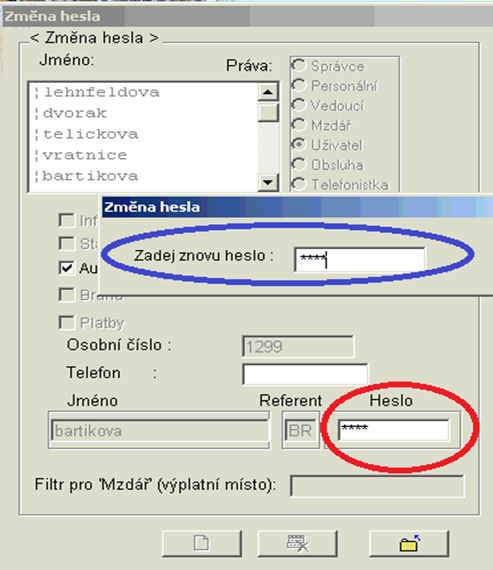
 

Můžete také zadat své telefonní číslo pro budoucí kontaktování technické podpory v případě problémů.


Okno zavřete tlačítkem
 

Jako uživatel máte nastaveny omezené možnosti v URS a to jen na prohlížení vlastních docházkových, průchodových dat a tisku sestav.
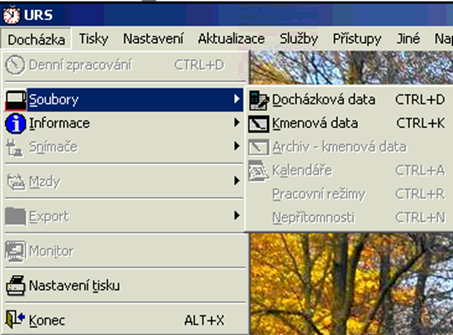


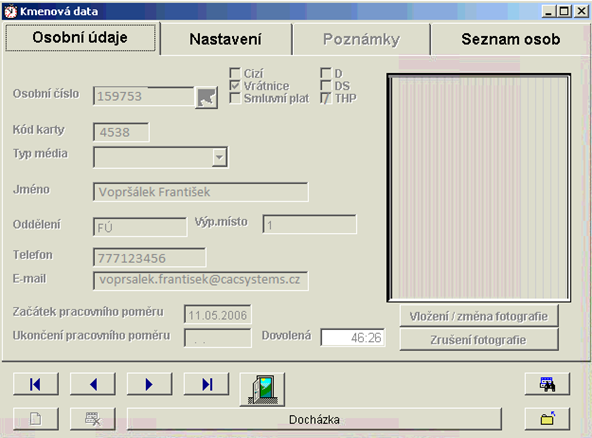
 Vlastní kmenové data můžete prohlížet po otevření v menu Docházka – Soubory – Kmenová data nebo klávesami CTRL+K a nebo vpravo ikonou.

 

V případě, že uvidíte nesprávné údaje, požádejte o změnu personální oddělení.

V kolonce Dovolená je aktuální stav vyčerpané dovolené.
 

Každé okno uzavřete tlačítkem
 

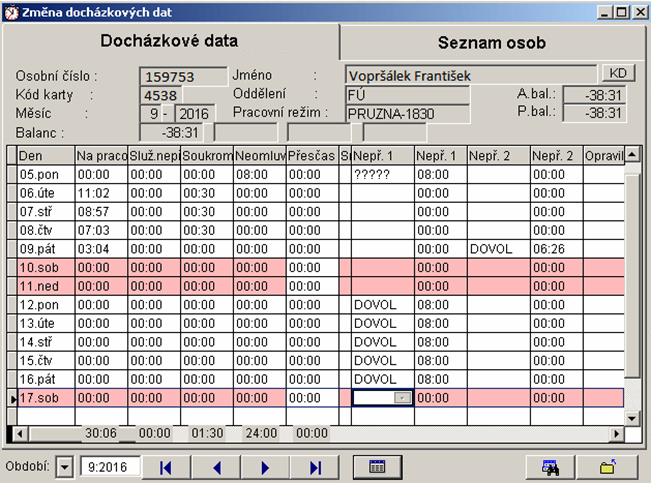
Pracovní režim zobrazuje pracovní dobu uživatele – zaměstnance.
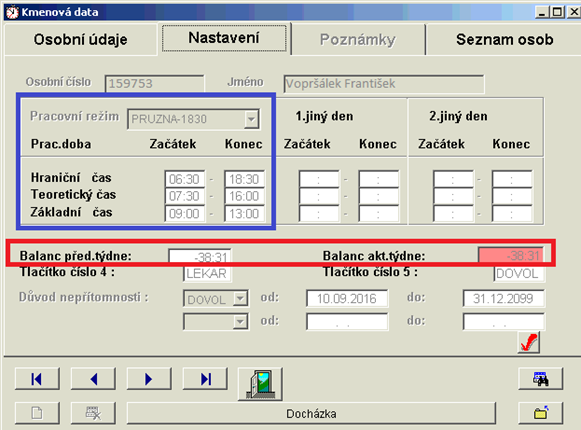
 

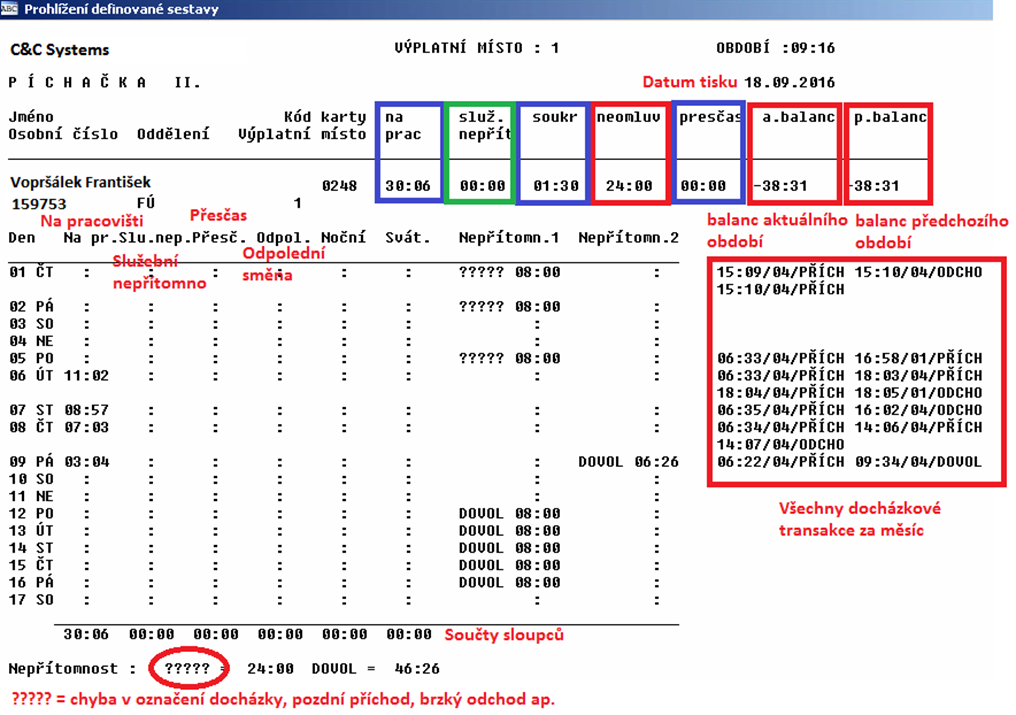
Balanc neboli saldo, je rozdíl odpracovaného času k aktuálnímu dni vůči fondu pracovní doby k danému období, zkráceně přesčas. Přesčas se ale počítá jen u pevné, nikoliv u pružné pracovní doby.


Balanc před…… – balanc předchozího období, měsíce nebo týdne, podle globálního nastavení zaměstnavatele.


Balanc akt….. – balanc aktuálního období, měsíce nebo týdne, podle globálního nastavení zaměstnavatele.

Zaměstnanec by neměl mít žádný mínusový balanc a pokud má, přenáší se mu do dalšího období. V případě, že má naopak plusový balanc (přesčas), podle pravidel zaměstnavatele i podle typu pracovního režimu si buď vybere náhradní volno, dostane přesčas proplacený nebo podle zvyklostí zaměstnavatele.


Vaše vlastní docházkové data si zobrazíte tlačítkem Docházka.


A.bal – je opět aktuální balanc zaměstnance

P.bal – balance předchozího období

Změna měsíce. Ručně lze přepsat i rok.

Šipky slouží k přechodu na dalšího zaměstnance, u přihlášeného uživatele – zaměstnance jsou nefunkční.


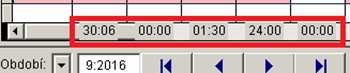
V posledním řádku jsou součty časů v jednotlivých sloupcích.

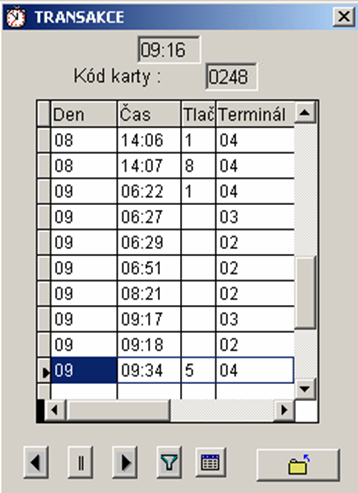
Tlačítko zobrazí transakce provedené zaměstnancem na všech docházkový, vstupních, vjezdových i ovládacích terminálech a čtečkách.


09:16 – aktuální měsíc a rok

Šipky slouží k přechodu na předchozí měsíc a zpět.

Tlač – tlačítko na docházkovém terminálu. U vstupních čteček toto tlačítko není uvedeno.

Terminál – adresné číslo docházkového terminálu a vstupní čtečky

Zobrazí transakce všech terminálů a čteček


Zobrazí jen transakce z docházkových terminálů


Pokud položíte šipku na některé tlačítko, zobrazí se popis tlačítka.


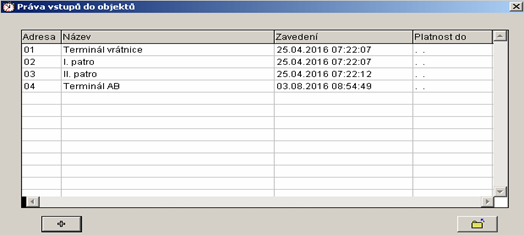
Zobrazí práva povolených vstupu zaměstnance do objektů firmy.


Práva vstupů přidělí a zakazuje správce systému na požadavek vedoucích oddělení.

Platnost vstupu do vybraných prostor lze taky nastavit s automatickým zakázáním
 

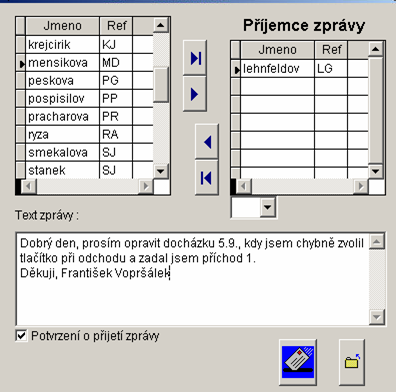
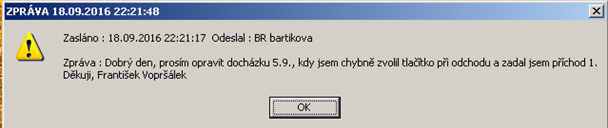
Lokální zasílání elektronické pošty uživatelům programu URS.

Poštu můžete použít pro žádost o opravu docházky, výměnu karty, povolení vstupu do určitého prostoru apod.

Příjemci zprávy se automaticky zobrazí v novém okně.



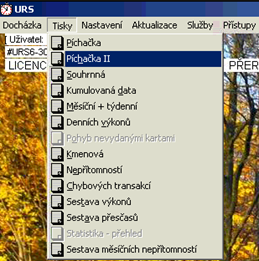
V menu Tisky lze zvolit tiskové sestavy. U uživatelského přihlášení není u žádné sestavy třeba vyplňovat většinu políček, protože stejně nejsou funkční.
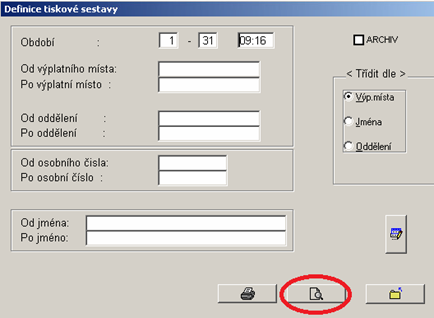
Lze ale zvolit období pro tisk, náhled tisku a vytisknout sestavu.


Příklad tiskové sestavy Píchačka II.


 V případě, že Vám správce docházkového systému přidělí zvýšená práva, můžete prohlížet Informace o přítomnosti zaměstnanců.
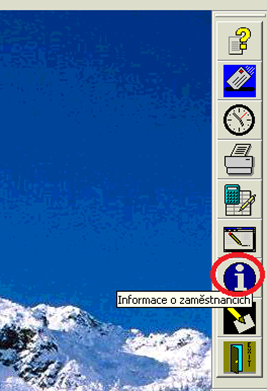
 

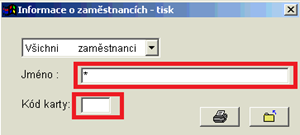
V pravém menu po klinutí na ikonu  se otevře okno, kde je možnost hledat zaměstnance podle jeho příjmení nebo čísla karty. Zadáním  * „hvězdičky“ se zobrazí všichni zaměstnanci. Dále je možnost třídit výběr na všechny zobrazené zaměstnance, přítomné nebo nepřítomné. Klinutím na ikonu tiskárny nebo zmáčknutím Enter na klávesnici se zobrazí seznam.
 

Posuvníky na lištách listujeme na další stránky seznamu.
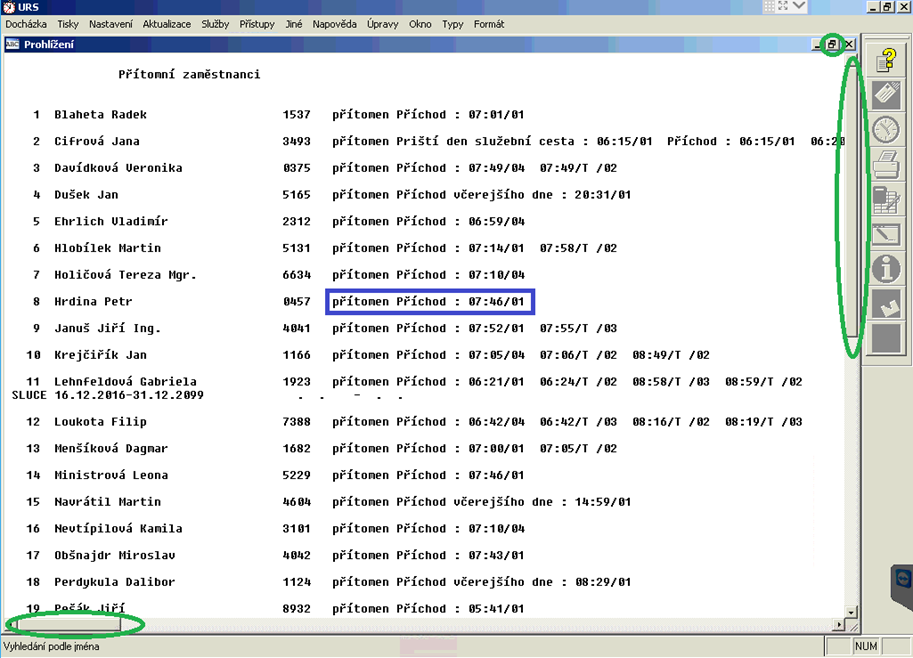
Seznam zobrazí aktuální stav přítomnosti zaměstnanců a všechny transakce a průchody na všech docházkových a vstupních čtečkách za den.


Program URS ukončíte kliknutím na ikonu v pravé liště.
Internetové připojení nebo telefonní VoIP číslo si k nám můžete přenést ve 3 krocích.

Nemusíte podávat výpověď u stávajícího poskytovatele, celý proces přenosu služby vyřešíme za vás.

1. Vyžádejte si u vašeho současného poskytovatele OKU. Díky OKU (ověřovací kód účastníka) vás dokážeme připojit tak, aby na sebe staré a nové připojení k internetu, nebo telefonování, plynule navázalo. Nezaplatíte tak ani korunu navíce kvůli překrývání služeb.

Informace o tom, kde naleznete OKU v případě přenosu telefonního čísla od stávajícího operátora, naleznete na stránce Zjištění OKU.

2. Vyberte si vhodný internetový nebo telefonní tarif z naší nabídky nebo se poraďte s naším zákaznickým centrem, které vám doporučí vhodný tarif přesně podle vašich požadavků.

3. Požádejte nás o zajištění změny poskytovatele. Následně se už o vše postaráme. Jakmile bude připojení technicky připravené a budete připojeni k našemu novému internetu, informujeme původního poskytovatele, který ihned ukončí fakturaci vaší stávající služby.

Podle Zákona o elektronických komunikacích vám smí stávající poskytovatel doúčtovat sankci maximálně 5 % ze součtu paušálů zbývajících do konce úvazku, a to pouze při předčasném ukončení smlouvy do tří měsíců od jejího uzavření. Toto platí pro spotřebitele i podnikající fyzické osoby (OSVČ).
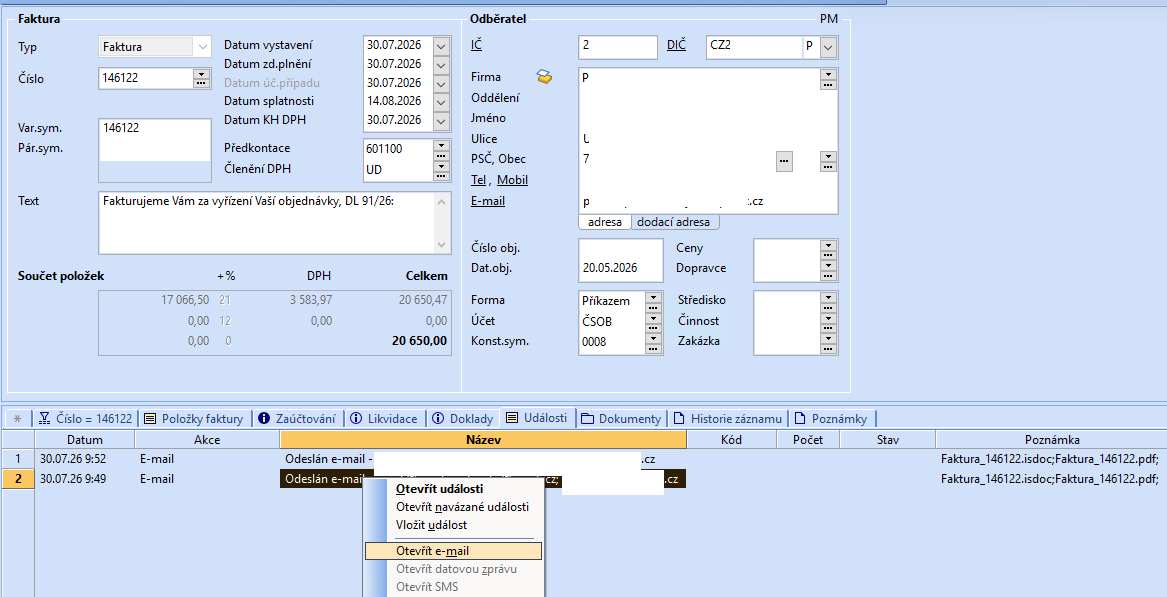
V odeslané poště vaší e-mailové aplikace e-maily z Pohody nenajdete.Pohoda je ekonomický informační systém a proto si veškeré události ukládá ve vlastní databázi.
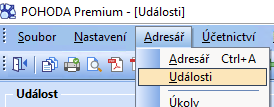
E-maily z Pohody najdete v Pohodě v menu Adresář - Události.
A pravým tlačítkem myši otevřete e-mail (doklad, adresu).
Popřípadě u samotné faktury na kartě Události, vyberete událost a pravým tlačítkem myši zvolíte Otevřít e-mail (nebo jinou možnost).
Velké zjednodušení zadávání přijatých faktur je možnost hromadného importu pomocí standardizovaného ISDOC souborů.
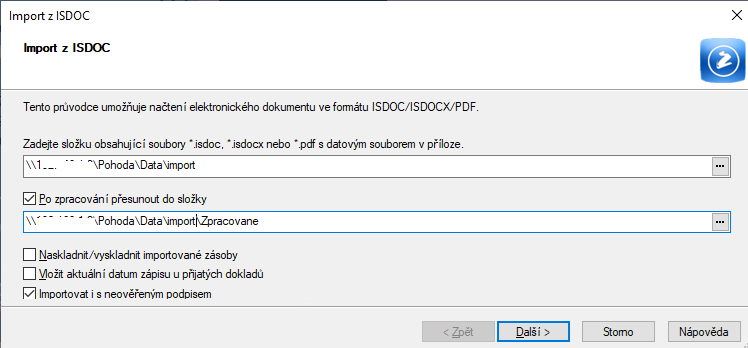
Uložte přijatý soubor ISDOC do počítače. Může to být na plochu vašeho počítače nebo například do předem vytvořené složky import v Data v Pohodě. 
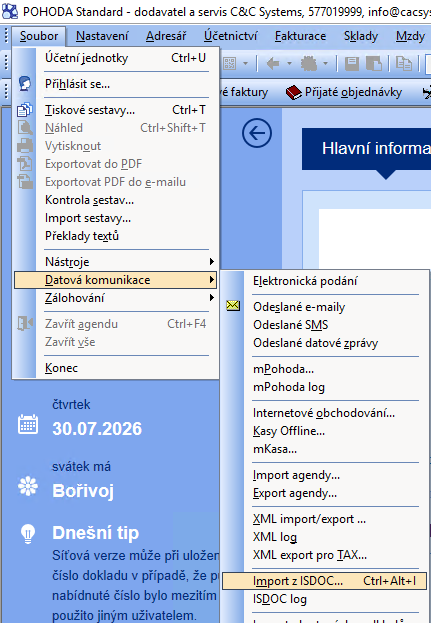
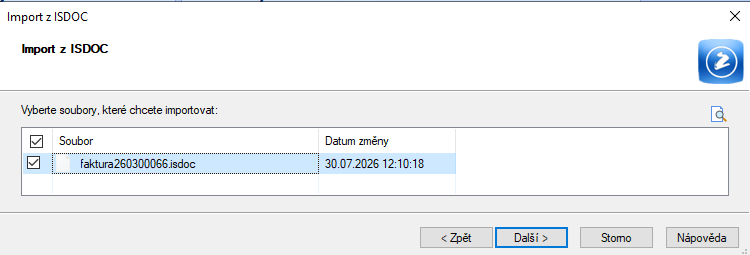
V programu POHODA zvolte Soubor → Datová komunikace → Import z ISDOC, vyberte uložený soubor z vaší vstupní složky a dokončete průvodce importem.


Faktura včetně všech položek se následně uloží do agendy Přijaté faktury. Před uložením doporučujeme zkontrolovat dodavatele, částky, datum splatnosti a zaúčtování.
Takto můžete hromadně během chvilky naimportovat všechny nově přijaté faktury. Stačí jen požádat vaše dodavatele o zasílání faktur v PDF, včetně ISDOC nebo ISDOCX.